노래부르는 영상에 가사 자막넣는 영상 만들기
2025. 6. 30. 11:21ㆍAI
728x90
노래부르는 영상에 가사 자막넣는 영상 만들기
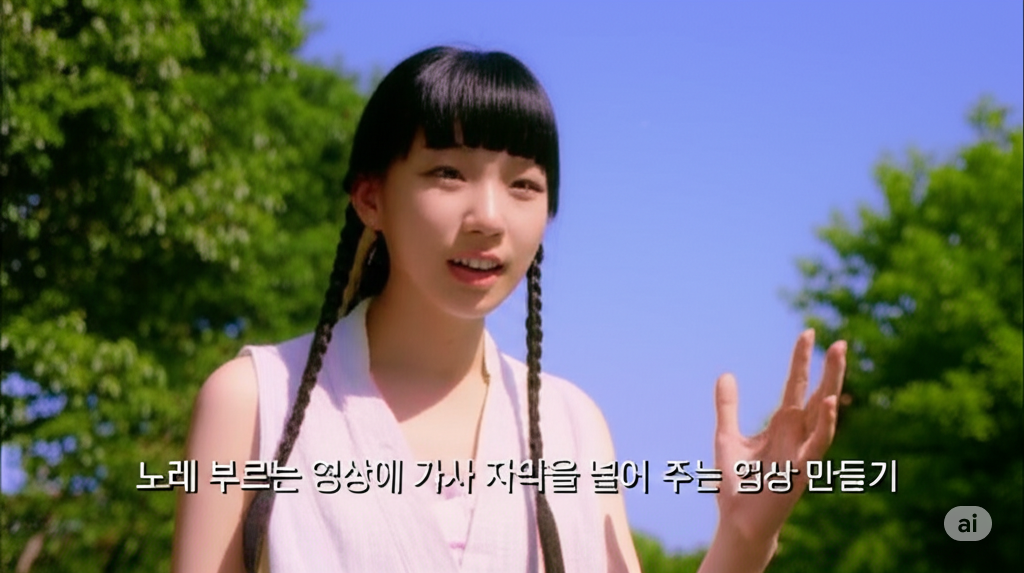
가수가 노래 부르는 영상에 가사 자막(싱크된 자막)을 넣는 영상 만들기 과정을 아래와 같이 단계별로 설명드릴게요. 개인 유튜브 채널이나 TikTok, 쇼츠 등에 활용하기에도 좋습니다.
🎬 1. 준비물
- 가수 영상 파일 (직접 촬영하거나, 라이선스 확보된 영상)
- 노래 음원 파일 (mp3, wav 등)
- 가사 텍스트 (정확한 가사)
- 자막 싱크 도구 (LyricSync, Aegisub, Subtitle Edit 등)
- 편집 프로그램 (CapCut, Premiere Pro, Final Cut, Davinci Resolve, VLLO 등)
🪛 2. 가사 싱크 맞추기 (자막 만들기)
방법 1: 자동 싱크 (쉬움)
- [CapCut / VLLO / Vrew] 사용 시:
- 영상 또는 음원을 불러오기
- 자동 자막 기능 → 언어 선택 → 자동 싱크 완료
- 가사를 수정하거나 타이밍 보정 가능
방법 2: 수동 싱크 (정밀)
- Aegisub / Subtitle Edit 등에서:
- 가사 텍스트 입력
- 음성파형 보면서 한 줄씩 싱크 설정
- .srt 또는 .ass 파일로 저장 가능
🧩 3. 영상에 자막 입히기
일반 영상 편집 프로그램으로
- Premiere Pro / Final Cut / CapCut 등에 자막 파일 불러오기
- 자막 스타일(폰트, 색상, 애니메이션 등) 설정
- 영상 내 위치 조정
특별 효과 (노래 따라 흐르는 가사)
- 자막 애니메이션 효과 추가 (페이드인, 색상 변화, 가사 따라 움직임 등)
- 가사 한 줄씩 나오는 "싱얼롱 스타일" 제작 가능
🌟 4. 배경 또는 특수 효과 추가 (선택)
- 배경 흐림 / 무대 조명 효과 / 이펙트 삽입
- 가사에 반짝임, 그림자, 반투명 배경 등 넣으면 시청자 몰입도 상승
💾 5. 출력 및 저장
- 포맷: MP4 / MOV 권장
- 해상도: Shorts → 세로형(1080x1920), 유튜브 일반 → 가로형(1920x1080)
- 용량 최적화 후 저장 및 업로드
💡 팁: AI 활용
- 🎤 Veed.io, [Descript], [Vrew] → 자동 가사 자막 생성에 최적
- 🎨 [Runway ML], [Pika Labs] → 배경 바꾸기, 영상 특수효과 AI 활용 가능
728x90
'AI' 카테고리의 다른 글
| 캡컷(CapCut)에 대해 알아 보겠습니다. (2) | 2025.07.06 |
|---|---|
| HeyGen(헤이젠)의 웹 애플리케이션이며, AI 기반 영상 제작 플랫폼 소개 (4) | 2025.07.06 |
| 쇼츠로 돈 버는 방법 (4) | 2025.06.26 |
| 내가 노래한 녹음 파일로 나를 상징하는 아바타를 생성해서 멋진 무대에서 노래하는 영상만드는 방법 (4) | 2025.06.25 |
| AI에게 물었다. 쇼핑몰을 만들어 줄수 있어? (1) | 2025.05.28 |